
Trong nhiều thập kỷ, thế giới mạng riêng ảo (VPN) bị thống trị bởi những cái tên gạo cội như OpenVPN hay IPsec. Chúng mạnh mẽ, nhưng đi kèm với một cái giá quá đắt: Khối lượng mã nguồn khổng lồ, cấu hình cực kỳ rườm rà và tốc độ thường bị nghẽn cổ chai.
Sau đó, WireGuard xuất hiện.
Được đích thân Linus Torvalds (cha đẻ của Linux) ca ngợi là "Một tác phẩm nghệ thuật so với sự kinh hoàng của OpenVPN và IPsec", WireGuard đã tạo ra một cơn địa chấn. Hãy cùng mổ xẻ xem giao thức này là gì và tại sao nó lại được coi là tương lai của mạng VPN, cùng với hướng dẫn tự tay thiết lập một máy chủ WireGuard cho riêng bạn.
WireGuard là gì ?
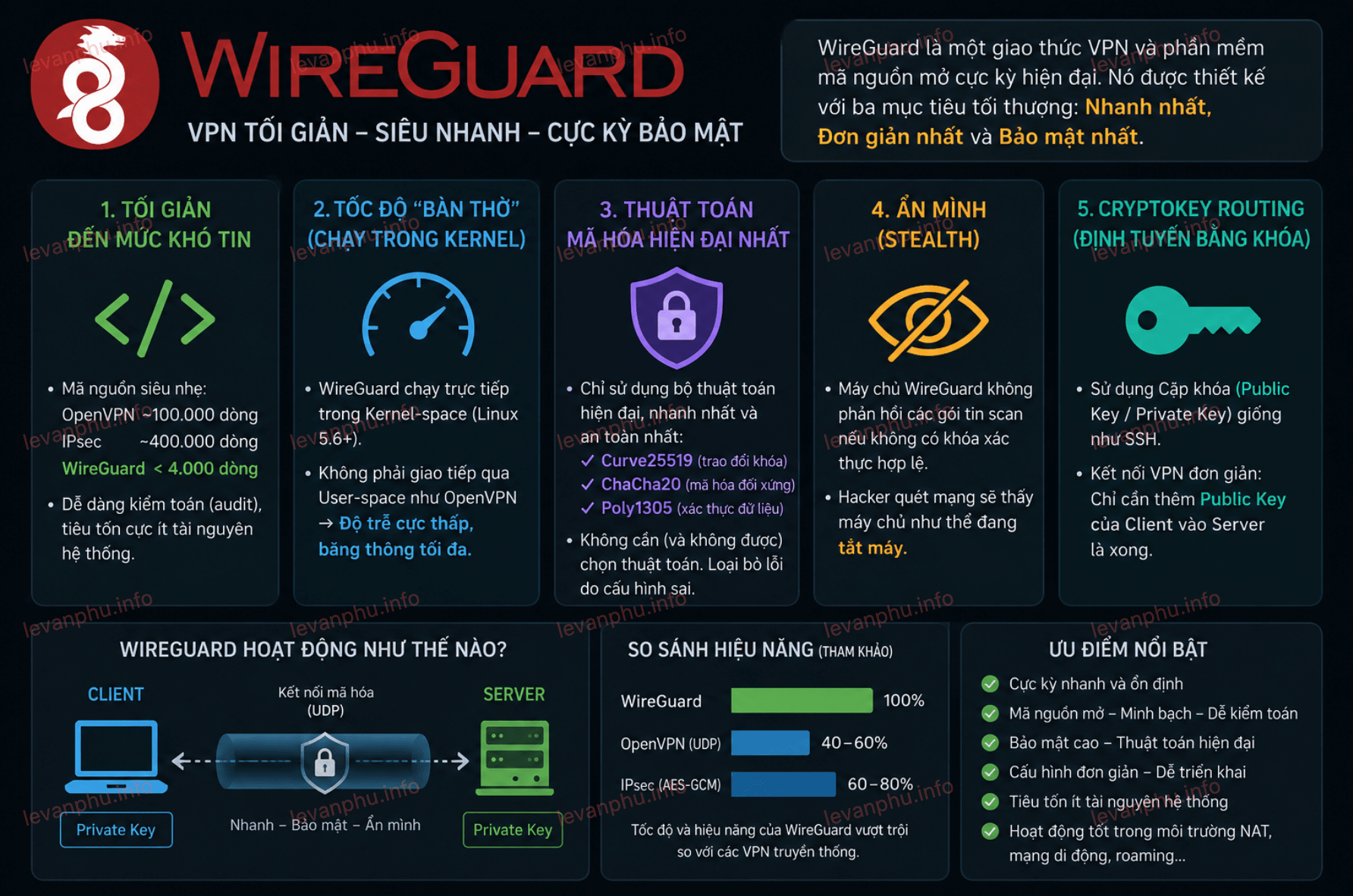
WireGuard là một giao thức VPN và phần mềm mã nguồn mở cực kỳ hiện đại. Nó được thiết kế với ba mục tiêu tối thượng: Nhanh nhất, Đơn giản nhất và Bảo mật nhất.
Sự khác biệt của WireGuard nằm ở những triết lý đột phá sau:
Tối giản đến mức khó tin
Mã nguồn siêu nhẹ: OpenVPN có khoảng 100.000 dòng code, IPsec có hơn 400.000 dòng. WireGuard? Nó chỉ có chưa tới 4.000 dòng code. Nhờ sự tinh gọn này, các chuyên gia bảo mật có thể dễ dàng kiểm toán (audit) để tìm lỗ hổng, và nó ngốn cực kỳ ít tài nguyên hệ thống.
Tốc độ "Bàn thờ" (Chạy trong Kernel)
WireGuard được nhúng trực tiếp vào trong nhân hệ điều hành Linux (Kernel-space) từ phiên bản 5.6. Nó không phải tốn thời gian giao tiếp qua lại giữa các tầng ứng dụng (User-space) như OpenVPN. Kết quả là độ trễ (latency) giảm xuống mức tối thiểu và băng thông đạt mức tối đa.
Thuật toán mã hóa hiện đại nhất
WireGuard vứt bỏ các bộ mã hóa cồng kềnh, lỗi thời. Nó chỉ sử dụng một bộ các thuật toán hiện đại, nhanh nhất và an toàn nhất hiện nay: Curve25519 (trao đổi khóa), ChaCha20 (mã hóa đối xứng), Poly1305 (xác thực dữ liệu). Bạn không cần (và không được) chọn thuật toán. Sự "cứng nhắc" này giúp loại bỏ hoàn toàn các lỗi bảo mật do người quản trị cấu hình sai thuật toán.
Ẩn mình (Stealth)
Máy chủ WireGuard hoàn toàn không phản hồi lại các gói tin rà quét (scan) nếu gói tin đó không có khóa xác thực hợp lệ. Nó sẽ "rớt" (drop) gói tin một cách im lặng. Hacker dùng công cụ quét mạng sẽ thấy máy chủ của bạn như thể đang tắt máy.
Cryptokey Routing (Định tuyến bằng Khóa)
Thay vì dùng tài khoản/mật khẩu hay các hệ thống chứng chỉ (CA) phức tạp, WireGuard sử dụng Cặp khóa (Public Key / Private Key) giống hệt như SSH. Việc kết nối mạng VPN bây giờ đơn giản như việc bạn thêm Public Key của máy Client vào Server là xong.
Hướng Dẫn Cài Đặt Thực Chiến: Tự Dựng Máy Chủ WireGuard
Phần hay nhất của WireGuard là bạn có thể tự dựng nó rất nhanh. Dưới đây là bài toán thực tế: Dựng 1 Server VPN trên Ubuntu và kết nối 1 máy Client (điện thoại/máy tính) vào Server đó.
Chuẩn Bị:
1 Máy chủ/VPS chạy Ubuntu 20.04 / 22.04 (Có địa chỉ Public IP, giả sử là
198.51.100.1).Mở cổng mạng
51820(giao thức UDP) trên tường lửa của máy chủ.
BƯỚC 1: Cài đặt WireGuard trên Server
Truy cập SSH vào máy chủ Ubuntu và cập nhật hệ thống, sau đó cài đặt WireGuard:
sudo apt update
sudo apt install wireguard -y
BƯỚC 2: Tạo Cặp Khóa (Keypair) cho Server
WireGuard cần một chìa khóa riêng (Private Key) để tự giữ và một chìa khóa công khai (Public Key) để chia sẻ.
# Di chuyển vào thư mục WireGuard
cd /etc/wireguard

# Cấp quyền chỉ cho admin được đọc file
umask 077

# Tạo Private Key và Public Key cho Server
wg genkey | tee server_private.key | wg pubkey > server_public.key
Bạn có thể xem nội dung các khóa này bằng lệnh cat server_private.key và cat server_public.key. Hãy lưu chúng lại ra một file nháp (Notepad).
BƯỚC 3: Cấu hình Server (wg0.conf)
Chúng ta sẽ tạo một file cấu hình cho interface mạng tên là wg0.
sudo nano /etc/wireguard/wg0.conf
Dán đoạn cấu hình sau vào (Nhớ thay thế [SERVER_PRIVATE_KEY_CUA_BAN] bằng nội dung file server_private.key ở bước 2):
[Interface]
# Dải IP ảo của mạng VPN
Address = 10.8.0.1/24
# Cổng lắng nghe
ListenPort = 51820
PrivateKey = [SERVER_PRIVATE_KEY_CUA_BAN]

# 2 Dòng dưới đây để bật NAT (Giúp Client dùng mạng Internet của Server)
# Đảm bảo 'eth0' là tên card mạng Public của máy chủ (kiểm tra bằng lệnh: ip a)
PostUp = iptables -A FORWARD -i wg0 -j ACCEPT; iptables -t nat -A POSTROUTING -o eth0 -j MASQUERADE
PostDown = iptables -D FORWARD -i wg0 -j ACCEPT; iptables -t nat -D POSTROUTING -o eth0 -j MASQUERADE
Lưu file (Ctrl+O -> Enter) và thoát (Ctrl+X).
BƯỚC 4: Bật IP Forwarding (Biến máy chủ thành Router)
Để máy chủ có thể chuyển tiếp dữ liệu Internet cho Client, bạn cần bật tính năng Forwarding.
# Sửa cấu hình hệ thống
echo "net.ipv4.ip_forward=1" | sudo tee -a /etc/sysctl.d/99-wireguard.conf

# Áp dụng ngay lập tức
sudo sysctl -p /etc/sysctl.d/99-wireguard.conf
BƯỚC 5: Khởi động máy chủ WireGuard
# Bật interface wg0
sudo wg-quick up wg0

# Cài đặt để wg0 tự chạy mỗi khi khởi động lại máy chủ
sudo systemctl enable wg-quick@wg0
Lúc này, máy chủ VPN của bạn đã chính thức hoạt động! Chạy lệnh sudo wg show để kiểm tra trạng thái.
Kết Nối Từ Máy Khách (Client)
Bây giờ Server đã sẵn sàng, chúng ta cấu hình máy tính cá nhân (hoặc điện thoại) để kết nối vào.
BƯỚC 1: Tạo khóa cho Client
Trên máy tính Client (nếu bạn dùng Linux/macOS), bạn cũng chạy lệnh tạo key tương tự. (Hoặc nếu dùng app trên Windows/Điện thoại, app sẽ có nút tự động sinh khóa). Giả sử ta sinh được cặp khóa: [CLIENT_PRIVATE_KEY] và [CLIENT_PUBLIC_KEY].
BƯỚC 2: Thêm Client vào Server
Quay lại terminal của Máy Chủ Ubuntu, bạn cần khai báo cho Server biết: "Hãy cho phép anh Client có Public Key này kết nối, và cấp cho anh ấy IP 10.8.0.2".
sudo wg set wg0 peer [CLIENT_PUBLIC_KEY] allowed-ips 10.8.0.2/32
BƯỚC 3: Tạo cấu hình trên máy Client
Mở phần mềm WireGuard trên máy tính/điện thoại, tạo một file cấu hình mới (hoặc add Empty Tunnel) và nhập:
[Interface]
# IP ảo mà Server đã hứa cấp cho Client này
Address = 10.8.0.2/24
PrivateKey = [CLIENT_PRIVATE_KEY]
DNS = 8.8.8.8

[Peer]
# Public key của Server (xem ở Bước 2 phần Server)
PublicKey = [SERVER_PUBLIC_KEY_CUA_BAN]
# IP Public của máy chủ VPS của bạn
Endpoint = 198.51.100.1:51820
# Cho phép đẩy TOÀN BỘ lưu lượng Internet qua VPN
AllowedIPs = 0.0.0.0/0
Lưu lại và nhấn Connect. Xin chúc mừng, bạn đang lướt web thông qua một trong những giao thức VPN nhanh và bảo mật nhất thế giới!
Kết luận
WireGuard là một kiệt tác về mặt kỹ thuật. Tốc độ kết nối gần như là tức thời (bạn bấm Connect là có mạng ngay chứ không phải chờ đàm phán lâu như OpenVPN).
Tuy nhiên, bạn có thể nhận thấy từ bài hướng dẫn trên: Việc quản lý thủ công khá vất vả. Nếu bạn chỉ có 1 Server và 2 thiết bị cá nhân, làm thủ công rất tuyệt. Nhưng nếu công ty bạn có 500 nhân viên, việc bạn phải tự sinh Key, copy Key lên Server, cấp IP tĩnh (10.8.0.2, 10.8.0.3...) cho từng người sẽ trở thành một thảm họa quản trị.
Đó chính là lý do vì sao trong môi trường doanh nghiệp, chúng ta có các giải pháp Mesh VPN nâng cao dựa trên lõi WireGuard (như NetBird hay Tailscale). Chúng giữ lại toàn bộ "động cơ siêu tốc" của WireGuard, nhưng tự động hóa hoàn toàn 100% quá trình tạo Khóa và phân phối IP mà chúng ta vừa hì hục gõ lệnh ở trên!